
Webmail
Sans aucune configuration, via un simple navigateur, on peut utiliser le Webmail : webmail.agilium-mail.fr
Utile également pour se dépanner, en déplacement par exemple, ou vérifier votre mot de passe.
Pour se connecter, utilisez l’adresse email (complète) et votre mot de passe.

Configurer un client Mail
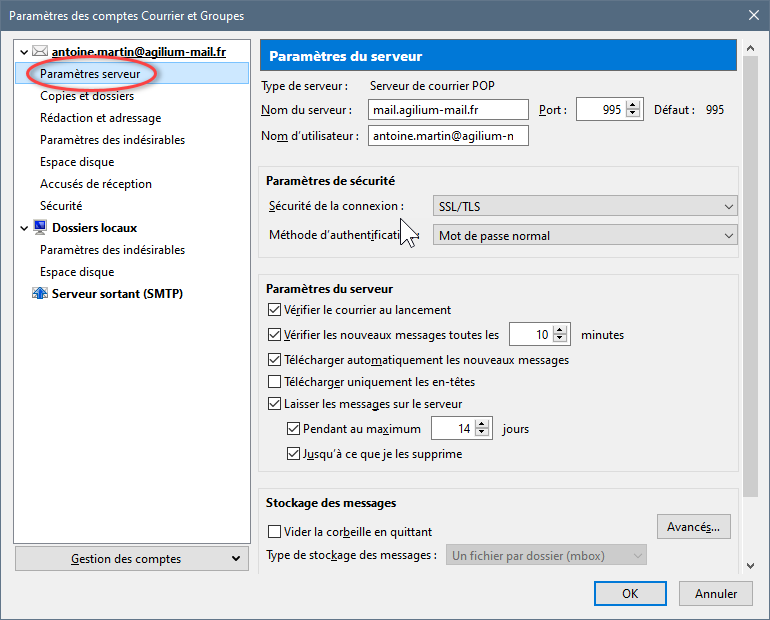
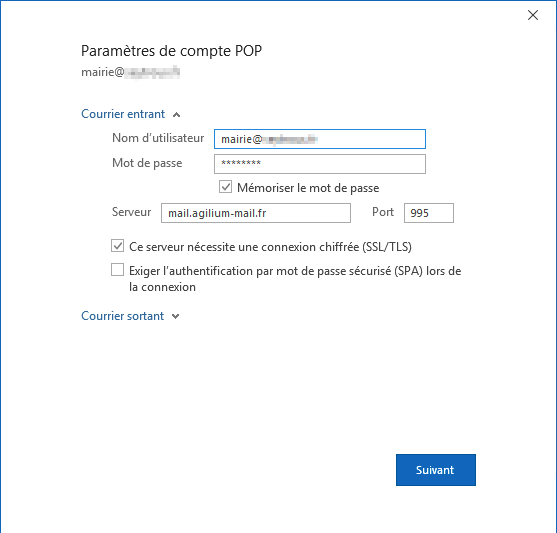
Serveur de réception — POP & IMAP
- Nom d’hôte :
mail.agilium-mail.fr - Nom d’utilisateur :
adresse@domaine-mairie74.fr(votre adresse email complète) - Mot de passe :
********* - Port pour le POP :
995- Port pour IMAP :
993
- Port pour IMAP :
- Sécurité :
SSL/TLS - Authentification :
Mot de passe normal
Serveur d’envoi — SMTP
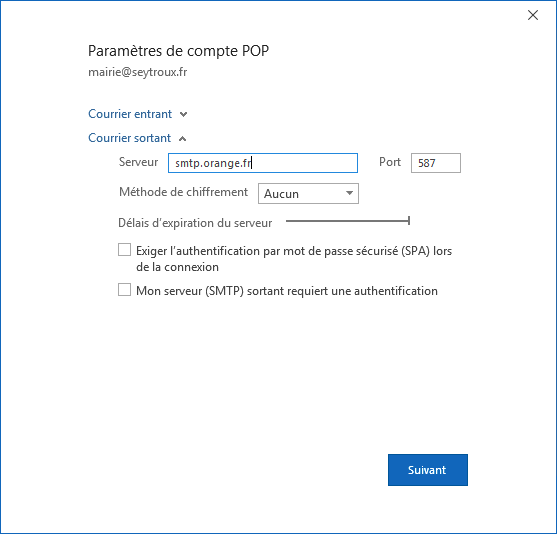
Utilisez en priorité le SMTP de votre FAI, exemple ci-dessous avec Orange.
- Nom d’hôte :
smtp.orange.fr - Nom d’utilisateur :
Aucun - Port :
587 - Sécurité :
Aucune - Authentification :
Pas d’authentification
Pour ceux qui n’ont pas de FAI fixe, avec un ordinateur portable se déplaçant régulièrement par exemple. Vous pourrez utiliser le SMTP du serveur.
- Nom d’hôte :
mail.agilium-mail.fr - Nom d’utilisateur :
adresse@domaine-mairie74.fr(votre adresse email complète) - Mot de passe :
********* - Port :
587 - Sécurité :
STARTTLS - Authentification :
Mot de passe normal
Exemple de configurations logiciels
- Thunderbird ajouter un compte :
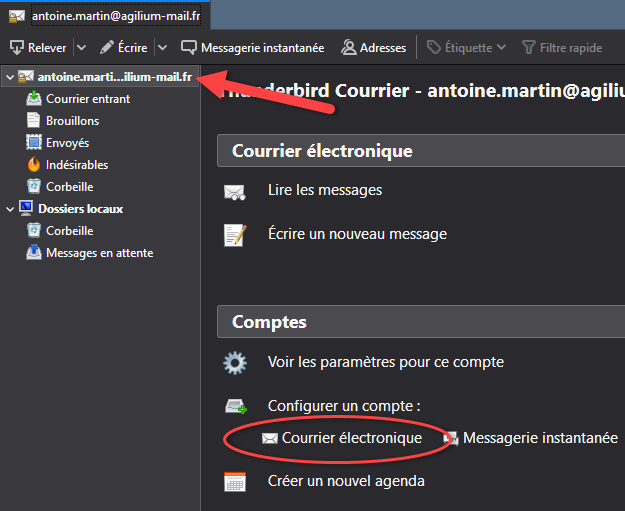
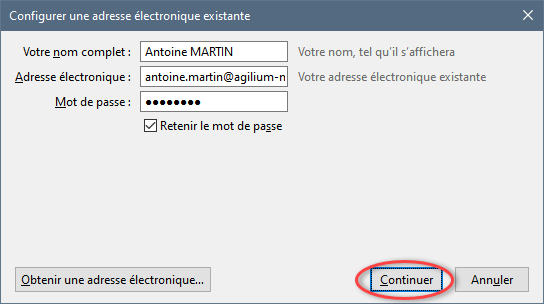
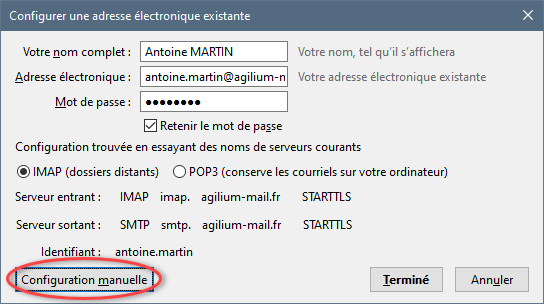
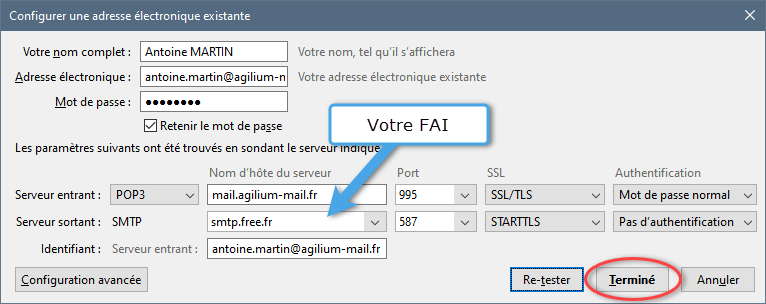
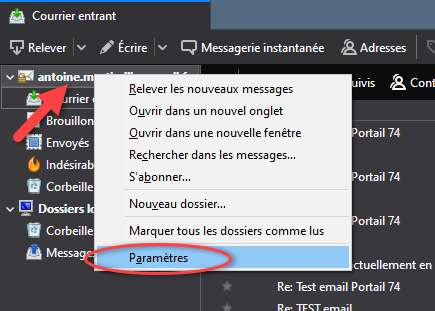
- Thunderbird modifier un compte :

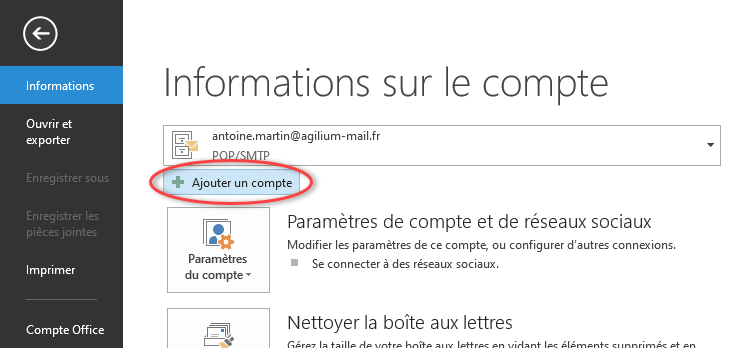
- Outlook ajouter un compte :
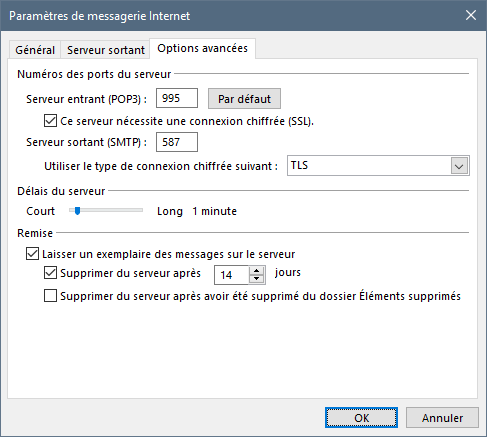
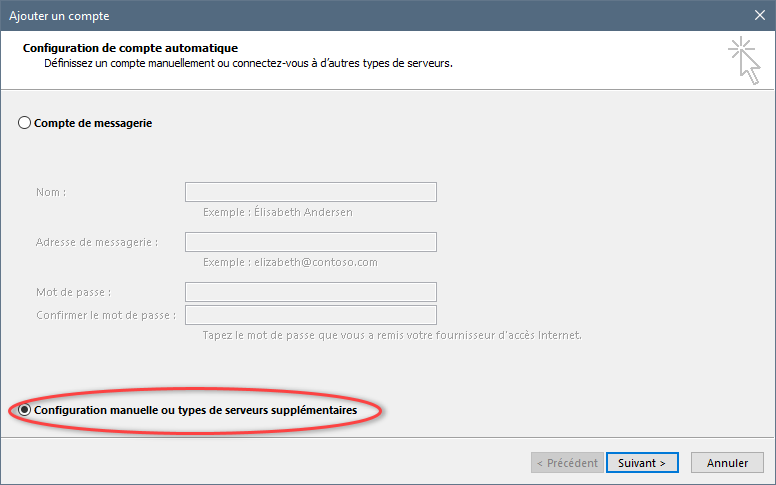
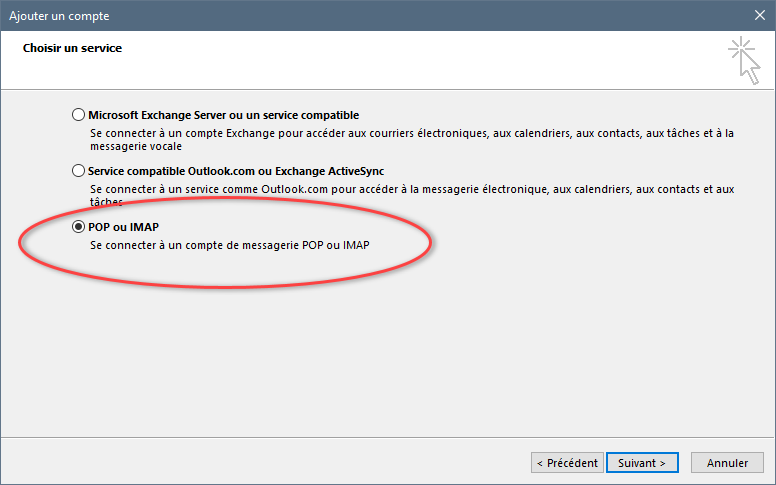
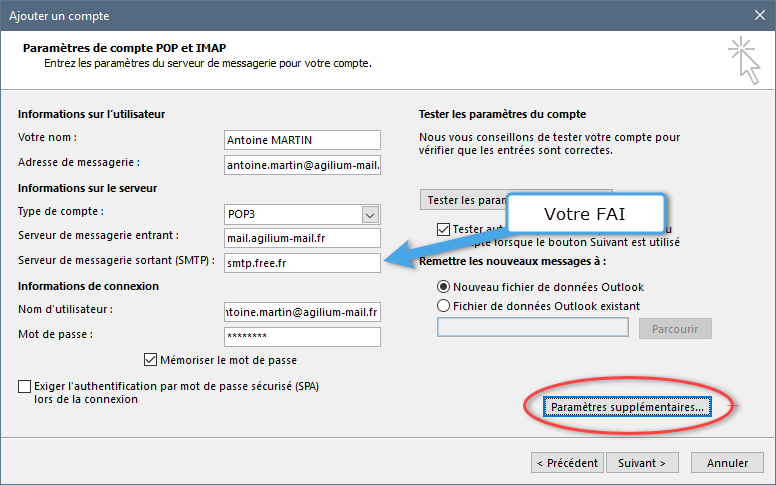
- Outlook 2013 modifier un compte :
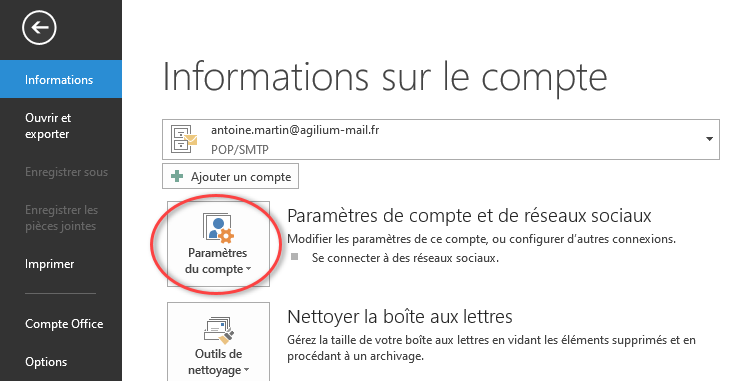
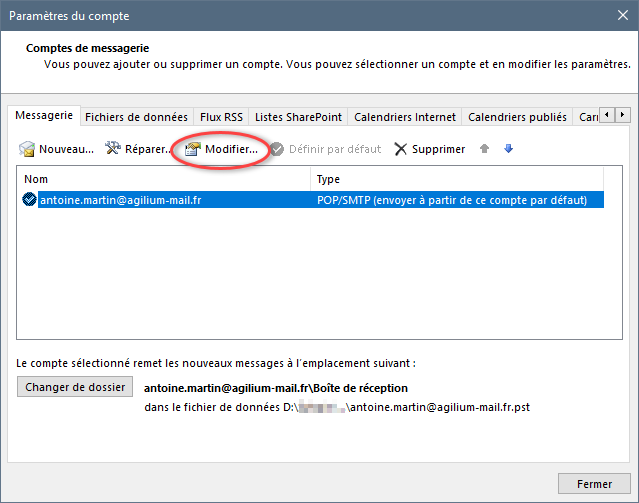
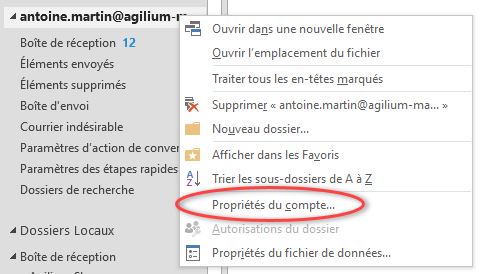
- Outlook 2016 modifier un compte :
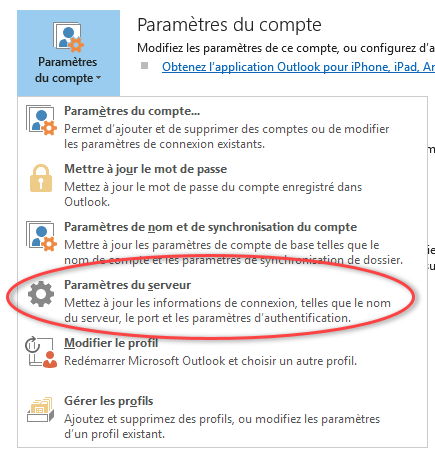
Répondeur Automatique
Via le Webmail : webmail.agilium-mail.fr
- Dans [Paramètres]
- Allez dans [Filtres]
- Dans la colonne [Jeux de filtres] sélectionnez [roundcube]
- Puis créez un nouveau filtre avec le bouton [+] (plus)

- Donnez un nom au filtre
- Dans [Pour les courriels entrants :] sélectionnez [tous les courriels]
- Dans la liste des actions, sélectionnez [Répondre avec le courriel]
- Dans [Corps du courriel] rédigez le message qui sera envoyé, avec la raison, la date de retour, qui contacter, etc.
- Renseignez l’[Objet du courriel] qui sera envoyé
- Laissez vide les deux champs suivants : [Adresse de réponse de l’expéditeur] & [Mes adresses courriel]
- Enfin [Fréquence d’envoi des courriels] indiquez le nombre de jour à laquelle la réponse est envoyées pour un même contact.
- En général [1] jour.
- Par exemple un contact qui communique régulièrement avec vous, vous met en copie d’email, etc ; ne recevra ce message qu’une fois par jour.
Désactiver le répondeur
À votre retour pensez bien à désactiver ce répondeur. Aussi plutôt que de le supprimer vous pouvez simplement le désactiver, revenez à la configuration du filtre :
- [Paramètres] => [Filtres] => [Jeux de filtres] => [roundcube] => [Répondeur vacances]
- En bas cochez [Filtre désactivé] puis enregistrez.
Le filtre désactivé apparaîtra rayé, et pourra ainsi être réutilisé en modifiant les dates.

Changement de mot de passe
Toujours via le Webmail : webmail.agilium-mail.fr
- Dans [Paramètres]
- Allez dans [Mot de passe]
